
Capturas de pantalla
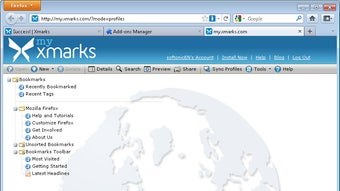
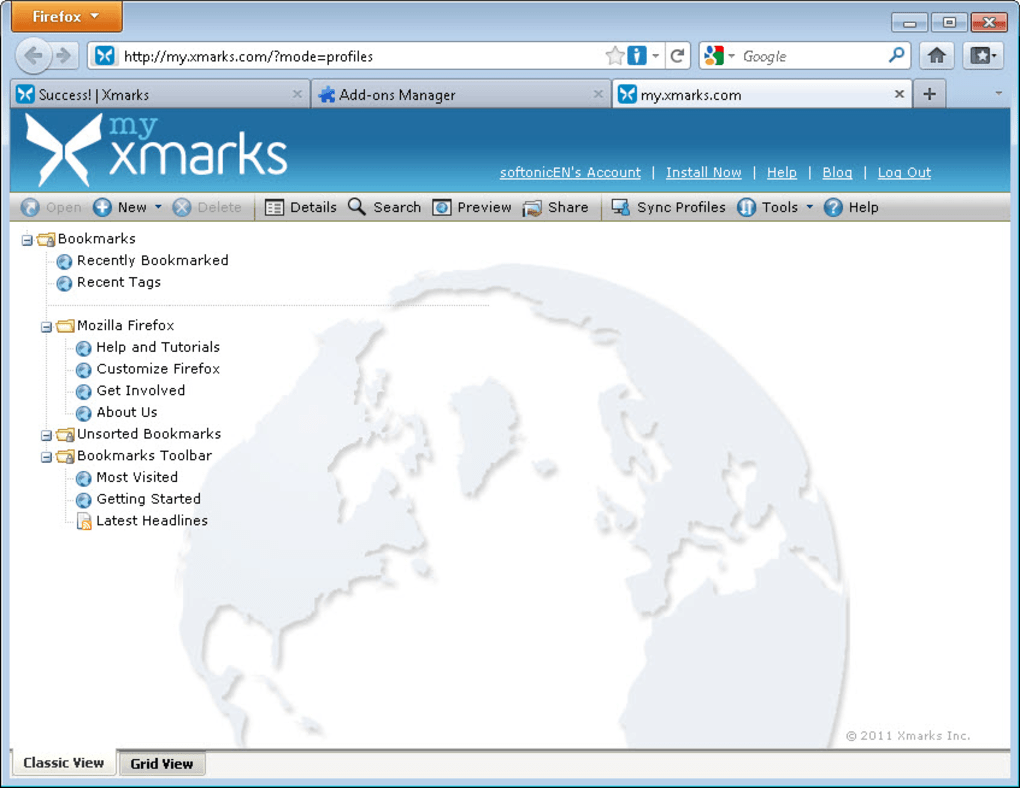
Detalles de la aplicación
- Versión
- 3.4.5 | 3.3.3 | 3.0.0 | 2.1.0.12 | 3.9.7
- Tamaño
- 869.88 KB
- Actualizado
- June 30, 2011
- Requiere
- Windows 7
- Idioma
- English
- Licencia
- Free
- Desarrollador
- Visit Website
- Categoría
- Windows OS
SoftPas en:
Este producto también está disponible en los siguientes idiomas:
Acerca de Xmarks
Descarga Xmarks – Sincronización segura de marcadores para Firefox, Windows, macOS y Linux
Resumen
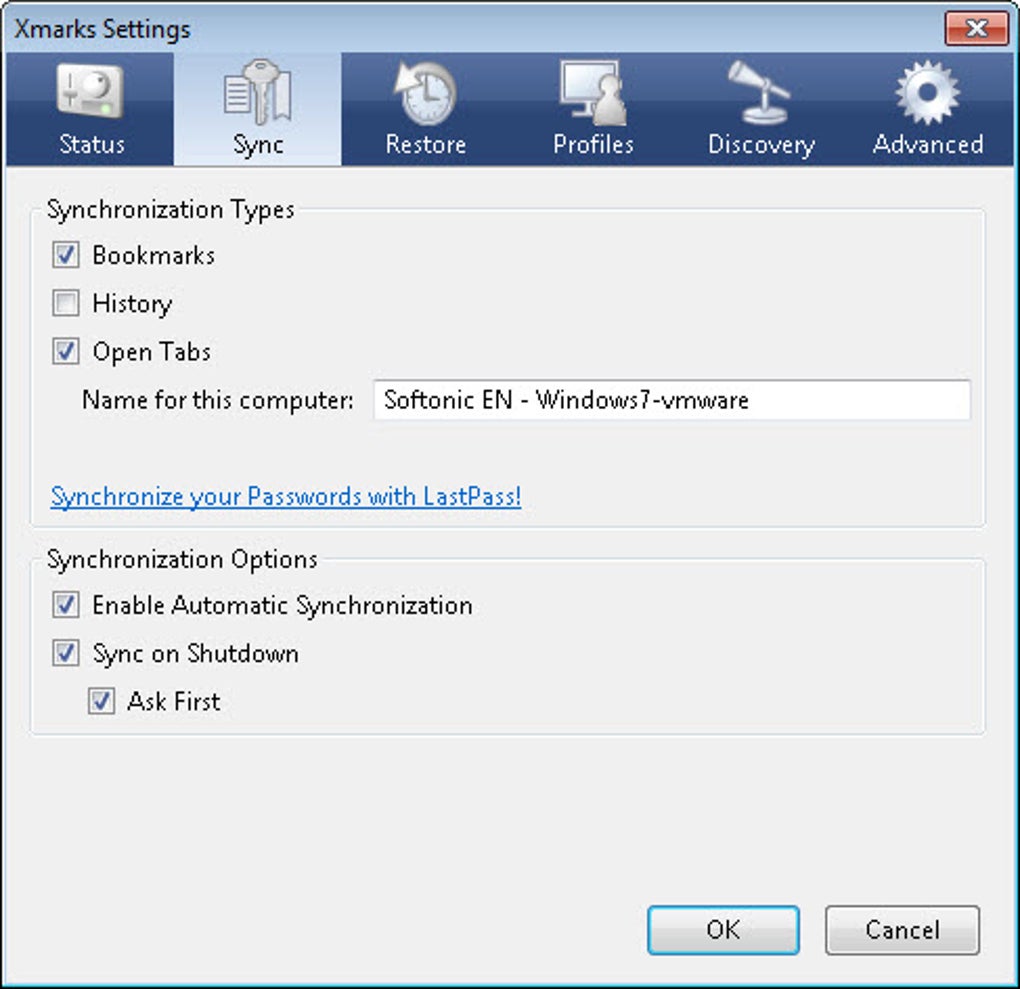
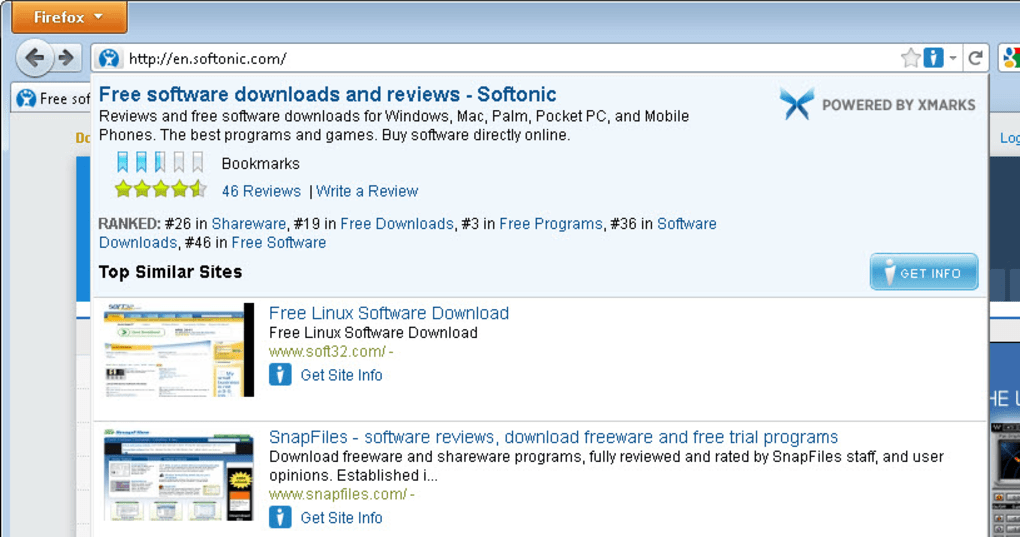
Xmarks (anteriormente conocido como Foxmarks) es una extensión dedicada para Firefox que te permite sincronizar marcadores, pestañas abiertas e historial de navegación entre cualquier número de computadoras donde se ejecute Firefox. Ya sea que alternes entre un equipo de escritorio Windows en la oficina y una laptop macOS en casa, Xmarks mantiene tus enlaces favoritos disponibles instantáneamente. El servicio requiere una cuenta de usuario sencilla, creada mediante un asistente de configuración intuitivo durante el primer inicio, y toda la transmisión de datos está encriptada, garantizando que tu colección de marcadores permanezca privada y segura. Además de su funcionalidad principal de sincronización, Xmarks añade un ícono útil en la barra de direcciones que abre un panel desplegable con información sobre el sitio actual y una lista curada de sitios similares, transformando tu navegador en un mini motor de descubrimiento. Aunque Xmarks ya no admite la sincronización de contraseñas, se integra sin problemas con gestores de contraseñas complementarios como LastPass, permitiéndote mantener una experiencia de navegación completa y multiplataforma. La extensión funciona silenciosamente en segundo plano, actualizando automáticamente tus datos al cerrar el navegador o en intervalos que definas, e incluso se puede configurar para funcionar a través de tu propio servidor, otorgándote el máximo control sobre dónde se almacenan tus datos. En conjunto, Xmarks ofrece una solución rápida, confiable y con muchas funciones para cualquier usuario que dependa de Firefox en múltiples plataformas y desee una forma sencilla de mantener sus activos de navegación web sincronizados.
Características principales
- Sincronización bidireccional de marcadores entre Windows, macOS, Linux y cualquier plataforma compatible con Firefox.
- Sincronización de pestañas abiertas e historial de navegación, asegurando continuidad al cambiar de dispositivos.
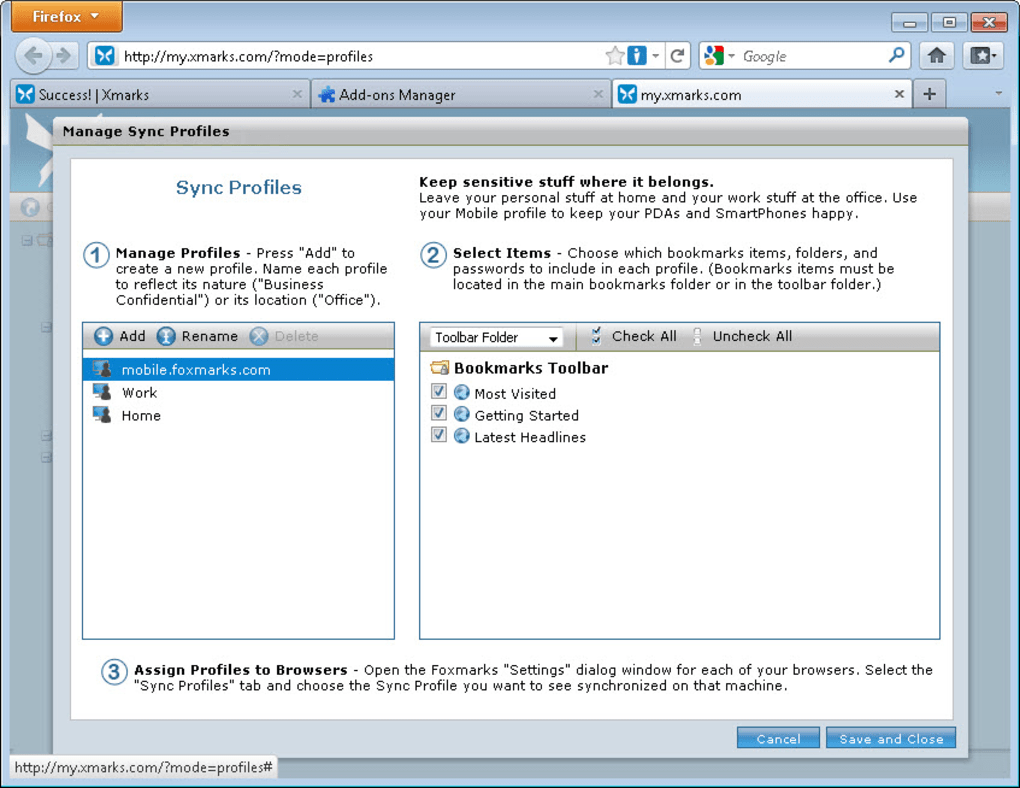
- Perfiles de sincronización múltiples para separar marcadores de trabajo, personales o específicos de proyectos.
- Modo opcional de servidor autoalojado, otorgándote control total sobre el almacenamiento de datos.
- Transmisión segura y encriptada de todos los datos sincronizados.
- Ícono integrado en la barra de direcciones que muestra información del sitio y sugerencias de sitios relacionados.
- Sincronización automática al cerrar el navegador o intervalos periódicos configurables.
- Asistente paso a paso para la creación de cuenta, ideal para una incorporación rápida.
- Compatibilidad con otras extensiones y complementos de Firefox.
- Gratis para descargar y usar, con funciones premium opcionales para usuarios avanzados.
Instrucciones de instalación y uso
Descarga e instalación de Xmarks
Para comenzar, navega hasta la página oficial de descarga de Xmarks o la Tienda de Extensiones de Firefox. Haz clic en el botón “Añadir a Firefox”, y aparecerá un cuadro de confirmación. Acepta la solicitud de permisos, y Firefox descargará e instalará automáticamente la extensión. Tras la instalación, aparecerá el ícono de Xmarks a la derecha de la barra de direcciones, indicando que el complemento está activo.
Creación de tu cuenta de Xmarks
En el primer inicio, Xmarks abre un asistente de configuración. Se te pedirá que ingreses una dirección de correo electrónico y crees una contraseña segura. El asistente te guiará por pasos opcionales como elegir un perfil de sincronización predeterminado y decidir si habilitar la sincronización automática al cerrar el navegador. Todos los datos de la cuenta se almacenan de forma segura en los servidores de Xmarks, a menos que elijas el modo autoalojado.
Sincronización de tus marcadores
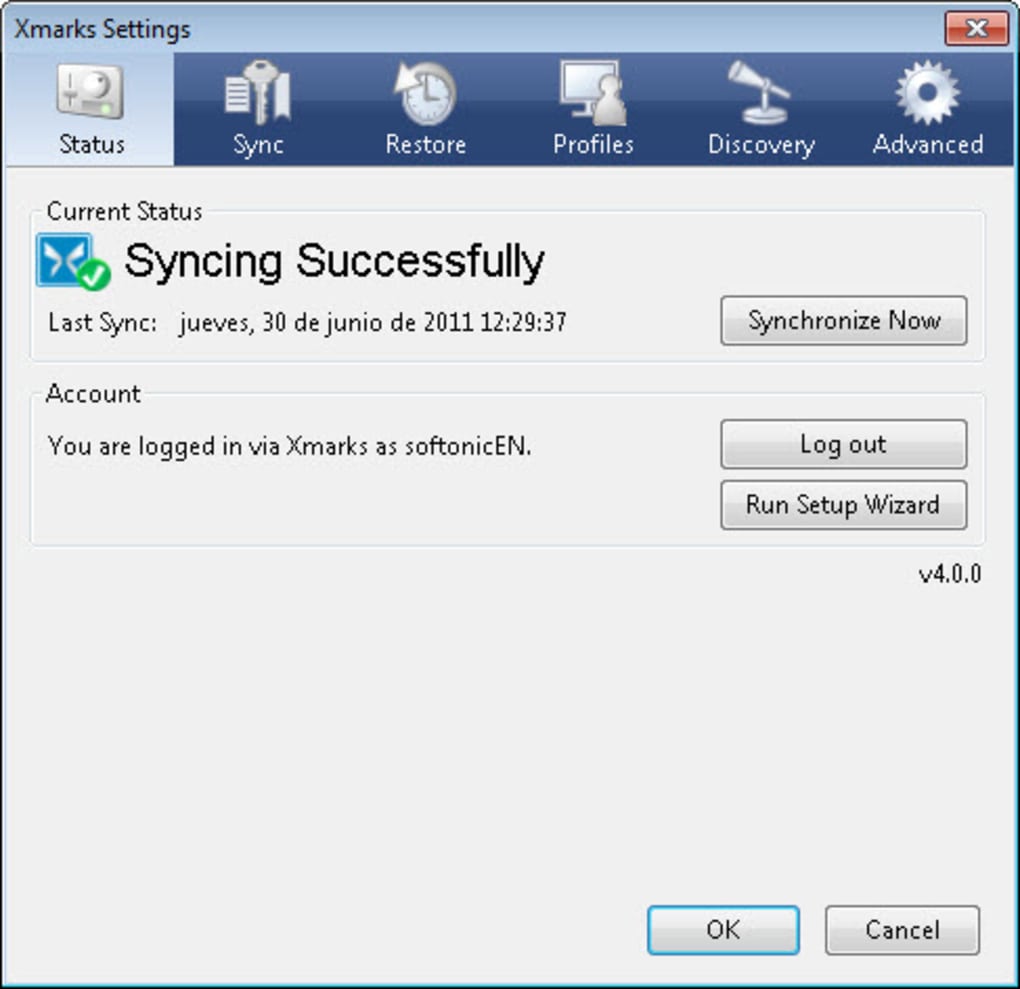
Una vez iniciada sesión, Xmarks comienza automáticamente la sincronización inicial. Este proceso escanea tus marcadores existentes en Firefox, los sube a la nube y luego descarga cualquier marcador que ya exista en otros dispositivos vinculados a la misma cuenta. La sincronización suele completarse en unos segundos, dependiendo del tamaño de tu colección. Puedes forzar una sincronización manual en cualquier momento haciendo clic en el ícono de Xmarks y seleccionando “Sincronizar ahora”.
Gestión de pestañas e historial
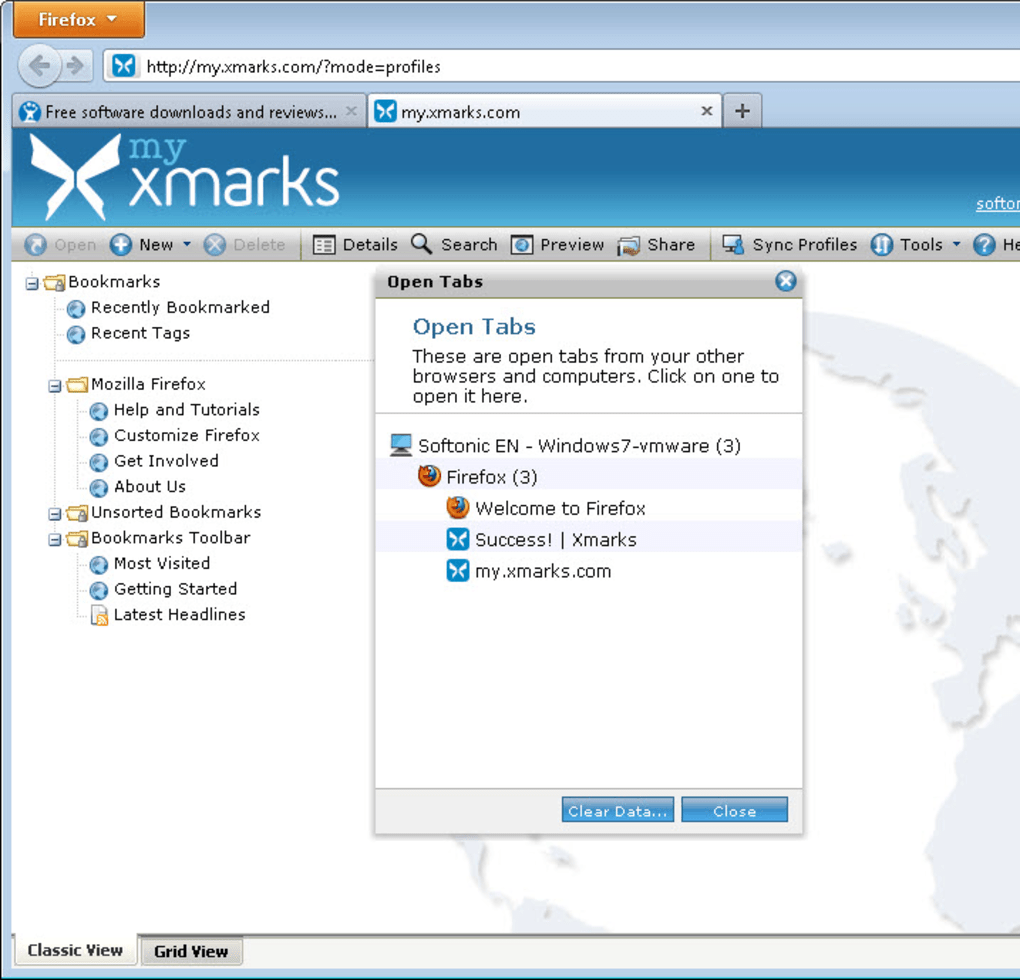
Para ampliar la sincronización más allá de los marcadores, abre el panel de configuración de Xmarks y activa “Sincronizar pestañas abiertas” y “Sincronizar historial de navegación”. Cuando están habilitadas, cualquier pestaña que cierres en una máquina reaparecerá como una lista de “Pestañas recientes” en tus otros dispositivos. El historial funciona de forma similar, fusionando tus registros de navegación para que puedas buscar páginas visitadas anteriormente desde cualquier computadora.
Opciones avanzadas
Los usuarios avanzados pueden crear múltiples perfiles de sincronización navegando hasta la pestaña “Perfiles” en el panel de control de Xmarks. Esta función es ideal para separar marcadores relacionados con el trabajo de colecciones personales. Además, si prefieres no almacenar datos en los servidores de Xmarks, selecciona la opción “Autoalojado” y proporciona la URL de tu propio servidor de sincronización. Instrucciones detalladas para configurar un servidor autoalojado están disponibles en el sitio de soporte de Xmarks.
Solución de problemas comunes
Si la sincronización parece detenida, asegúrate de que tu conexión a Internet sea estable y que ninguna regla de firewall bloquee el tráfico de Xmarks. También puedes restablecer la sincronización cerrando sesión en tu cuenta, borrando la caché local (ubicada en “Configuración avanzada”) y volviendo a iniciar sesión. Esto fuerza una nueva sincronización y suele resolver inconsistencias menores.
Compatibilidad, ventajas y desventajas
Sistemas operativos compatibles
Xmarks funciona con cualquier sistema operativo que admita el navegador Firefox, incluyendo Windows 10/11, macOS 10.13 y posteriores, distribuciones de Linux (Ubuntu, Fedora, etc.), e incluso Firefox para Android (con soporte limitado solo para sincronización de marcadores). Debido a que la extensión se ejecuta dentro de Firefox, no necesitas instaladores separados para cada plataforma; el mismo paquete de complemento se utiliza en todos los entornos compatibles.
Ventajas
- Sincronización sin problemas entre plataformas: Funciona perfectamente entre Windows, macOS y Linux.
- Sincronización rápida: Las actualizaciones ocurren en segundos, incluso para bibliotecas grandes de marcadores.
- Manejo seguro de datos: Encriptación de extremo a extremo protege tus marcadores e historial.
- Perfiles de sincronización flexibles: Separa marcadores personales y de trabajo sin complicaciones.
- Opción de autoalojamiento: Ofrece a usuarios preocupados por la privacidad un control total sobre sus datos.
- Funciones básicas gratuitas: No se requiere suscripción para la sincronización básica de marcadores.
- Descubrimiento de sitios integrado: Acceso rápido a sitios relacionados mediante el menú desplegable de la barra de direcciones.
Desventajas
- No hay sincronización nativa de contraseñas; los usuarios deben confiar en un gestor de contraseñas independiente.
- No se admite la sincronización de extensiones y configuraciones, solo marcadores, pestañas e historial.
- Retrasos ocasionales en hardware antiguo al sincronizar colecciones muy grandes de marcadores.
- El autoalojamiento requiere conocimientos técnicos y un servidor dedicado.
- Soporte móvil limitado: solo sincronización de marcadores en Firefox para Android, sin sincronización de pestañas ni historial.
Preguntas frecuentes
¿Es gratis usar Xmarks?
Sí, Xmarks ofrece una versión completamente gratuita que incluye la sincronización de marcadores, pestañas e historial en dispositivos ilimitados. Las funciones premium, como informes avanzados y soporte prioritario, son opcionales.
¿Puedo sincronizar datos de Xmarks en dispositivos móviles?
Xmarks admite la sincronización de marcadores en Firefox para Android, pero la sincronización de pestañas e historial está actualmente limitada a las versiones de escritorio de Firefox.
¿Qué tan seguros son los datos transferidos por Xmarks?
Todos los datos se encriptan utilizando el estándar industrial TLS durante la transmisión, y se almacenan encriptados en los servidores de Xmarks. Los usuarios que eligen el modo autoalojado conservan el control total sobre las claves de encriptación.
¿Qué debo hacer si mis marcadores dejan de sincronizarse?
Primero, verifica tu conexión a Internet y asegúrate de que Firefox esté actualizado. Luego, cierra sesión en Xmarks, borra la caché local de sincronización (ubicada en Configuración avanzada del complemento) y vuelve a iniciar sesión para forzar una nueva sincronización. Si el problema persiste, consulta el foro de soporte de Xmarks.
¿Puedo usar Xmarks para sincronizar otros navegadores además de Firefox?
Xmarks está diseñado específicamente para Firefox y utiliza su API de extensiones. Aunque el servicio de sincronización subyacente podría adaptarse teóricamente, actualmente no hay soporte oficial para Chrome, Edge ni Safari.
Conclusión y llamado a la acción
Para cualquier usuario que dependa de Firefox en múltiples computadoras, Xmarks ofrece una solución robusta, segura y de fácil uso para mantener tus marcadores, pestañas y historial de navegación perfectamente sincronizados. Su compatibilidad multiplataforma, sincronización rápida y opción de autoalojamiento lo convierten en una elección destacada tanto para usuarios casuales como para profesionales preocupados por la privacidad. Aunque la ausencia de sincronización de contraseñas significa que necesitarás un gestor de contraseñas adicional, la integración con herramientas como LastPass mantiene el flujo de trabajo fluido. Si estás listo para eliminar la molestia de exportar e importar manualmente marcadores, descarga Xmarks hoy y experimenta una continuidad de navegación sin interrupciones en todos tus dispositivos.
Guías y tutoriales
Cómo instalar Xmarks
- Haz clic en el botón Descargar de arriba.
- Cuando se te redirija, acepta los términos y haz clic en Instalar.
- Espera a que la descarga de Xmarks termine en tu dispositivo.
Cómo usar Xmarks
Este software se usa principalmente para las funciones principales descritas arriba. Abre la aplicación después de instalarla para explorar sus capacidades.
Reseñas de usuarios
Aún no hay reseñas. Sé el primero en compartir tu experiencia.
También te puede gustar
más
Llama 2
Free-to-use large language model As the new addition to Meta’s arsenal of langua...

NotebookLM
Revolutionizing the note-taking and idea-generation process NotebookLM is an exp...

Github co pilot
AI-inspired software development and coding platform GitHub Copilot is a browser...

Google Gemma
Google’s lightweight AI models Introducing Google Gemma , a family of cutting-ed...

AI Image Enlarger
A free app for Windows, by ai-image-larger. AI Image Enlarger is a free software...

DALL E
AI-driven text-to-image transformation engine DALL·E is a free graphic and desig...